1.新建账户
在邮件APP新建邮箱账户时选择“其他"邮件"账户” 。

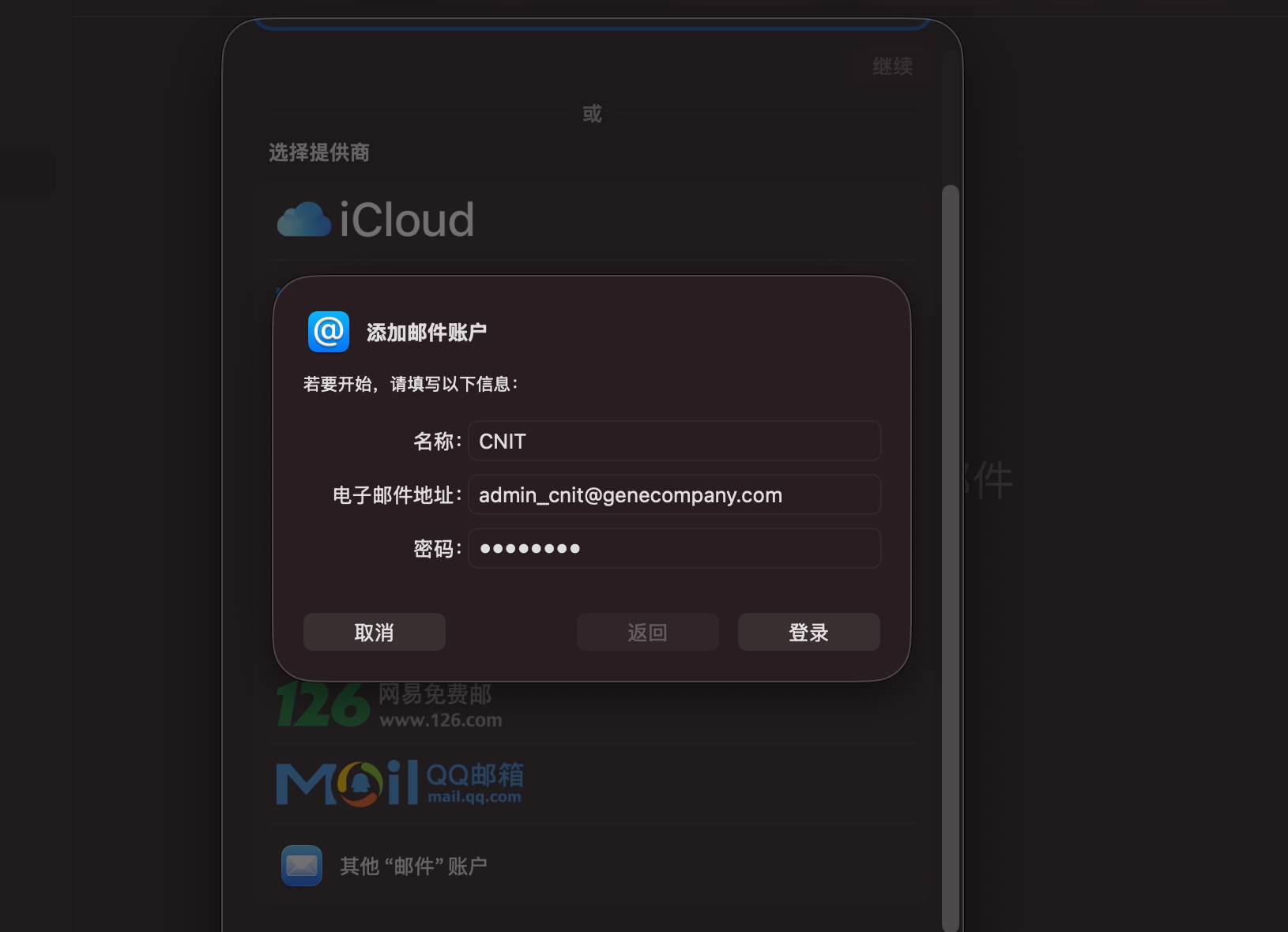
2.填入公司邮箱地址以及密码,然后点击“登录”。
3.配置账户类型
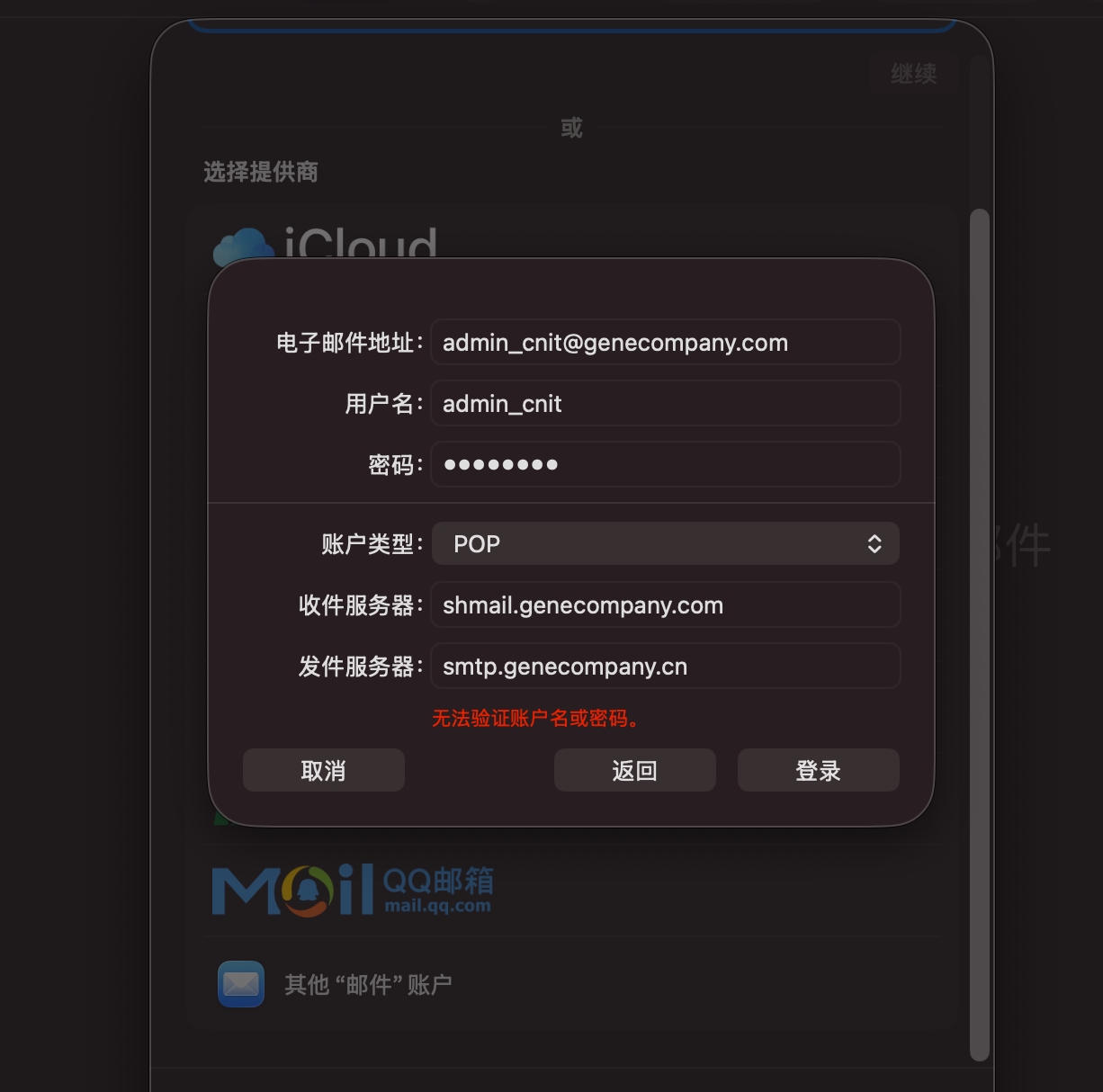
接下来把账户类型选为“POP 或者 IMAP”,将用户名(邮件地址 “@” 前部分内容即用户名)、收件服务器(shmail.genecompany.com)、发件服务器(smtp.genecompany.cn)分别填入,完成后点击“登录”。
4.进入设置
进入邮件APP主界面后,点击左上角菜单的“设置”

5.修改收件服务器和发件服务器主机名
选择相对应的邮件账户后,按顺序点击进入“服务器设置”标签页,检查收件服务器和发件服务器的主机名
收件服务器主机名: shmail.genecompany.com
发件服务器主机名: smtp.genecompany.cn
然后将发件服务器(SMTP)的“自动管理连接设置”取消,再将端口设置为"465",将“使用TLS/SSL”勾选,最后点击“保存”进行保存即可完成设置。
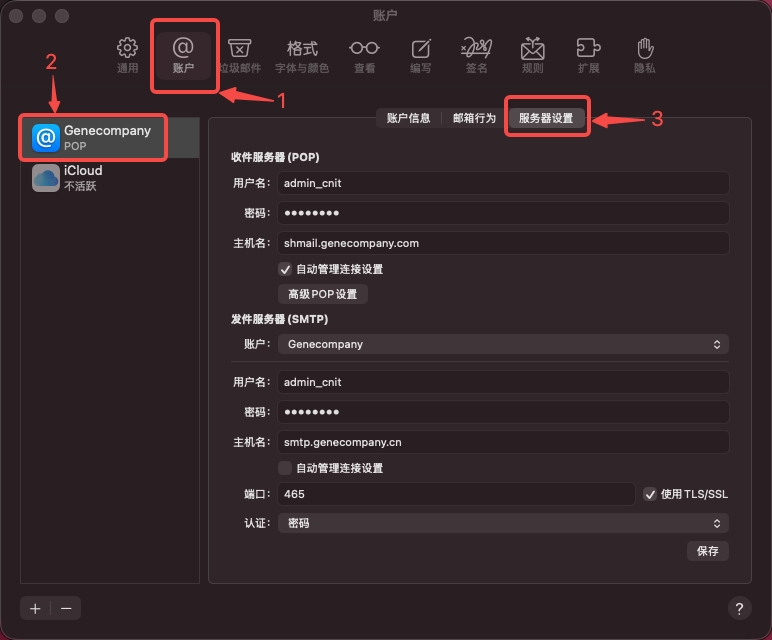
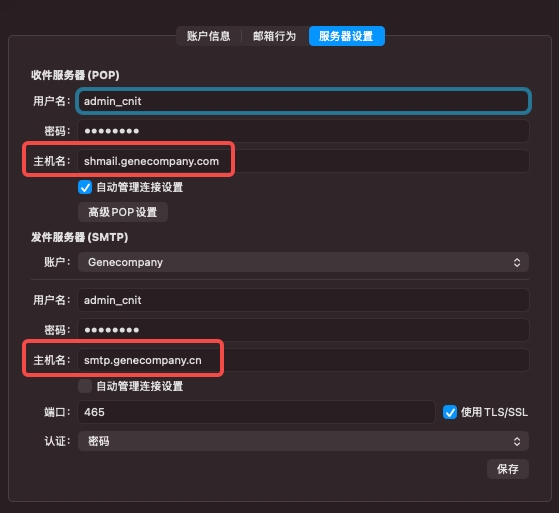
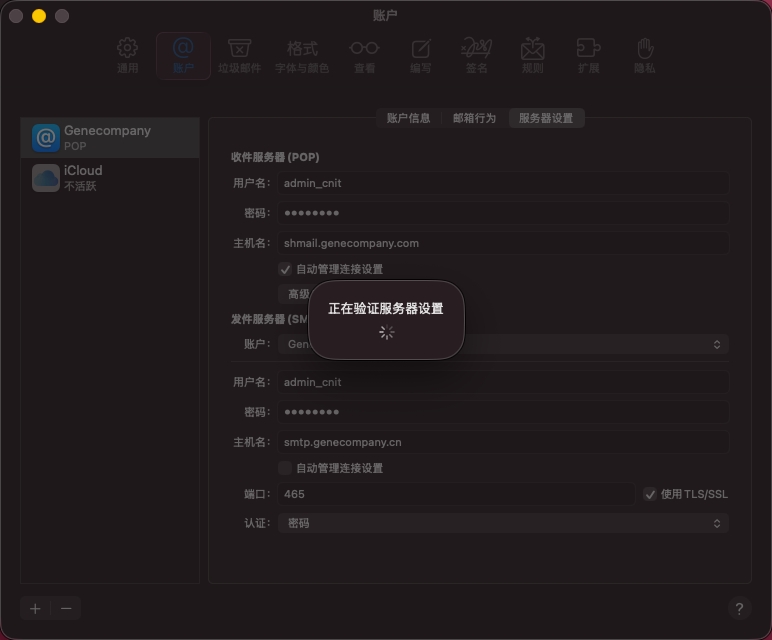
等待完成“正在验证服务器设置”的步骤后,完成服务器设置。
6.修改密码步骤
选择相对应的邮件账户后,按顺序点击进入“服务器设置”标签页
在收件服务器和发件服务器都分别填入邮箱密码,最后点击“保存”。
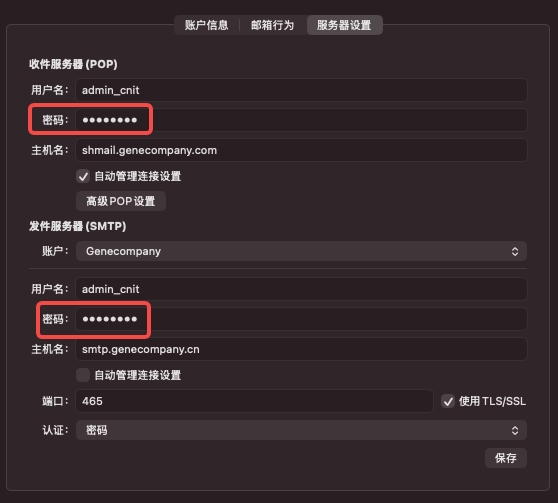
7.验证账号登录
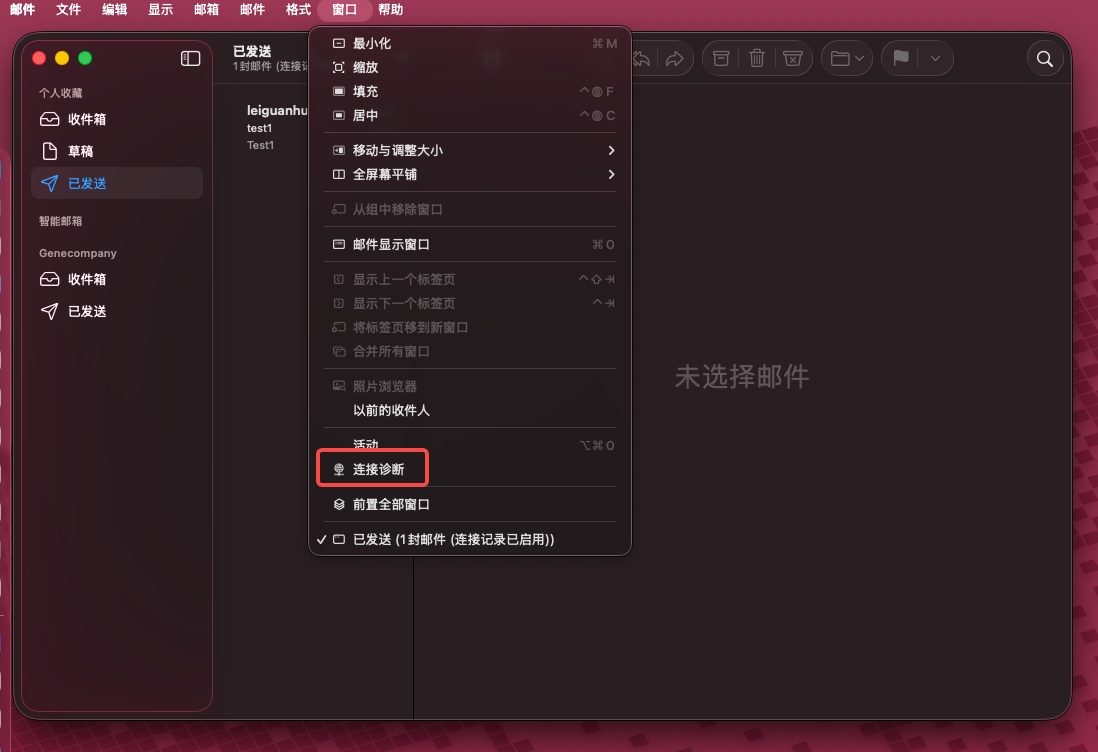
进入邮件APP主界面后,点击上方菜单的“窗口”,然后选择“连接诊断”
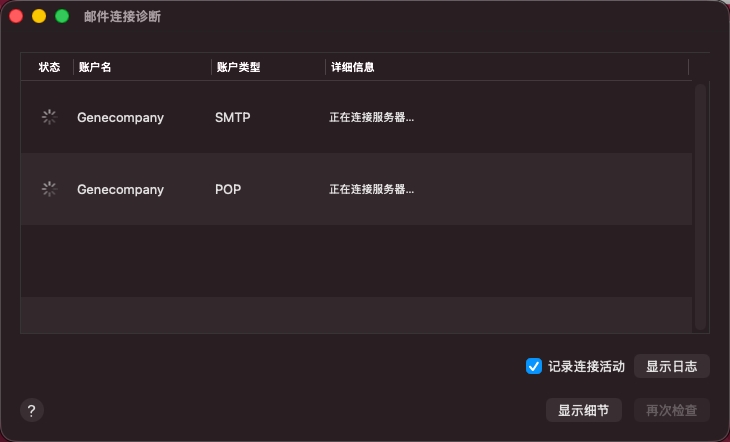
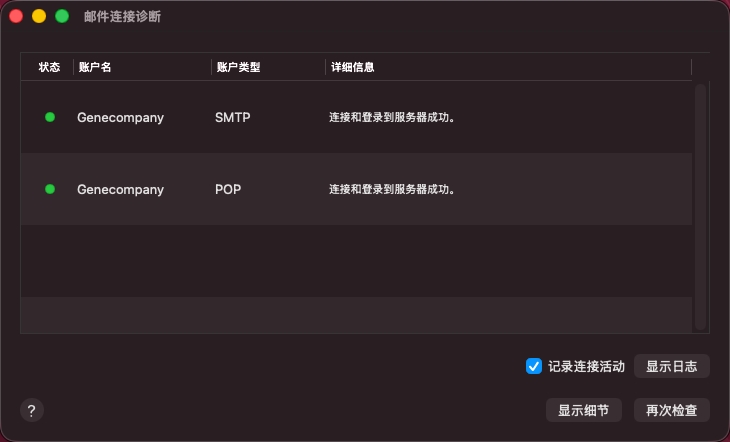
等待邮件连接诊断完成后,“POP或IMAP”和"SMTP"都出现“连接和登录到服务器成功”则表示收件服务和发件服务都正常运行。